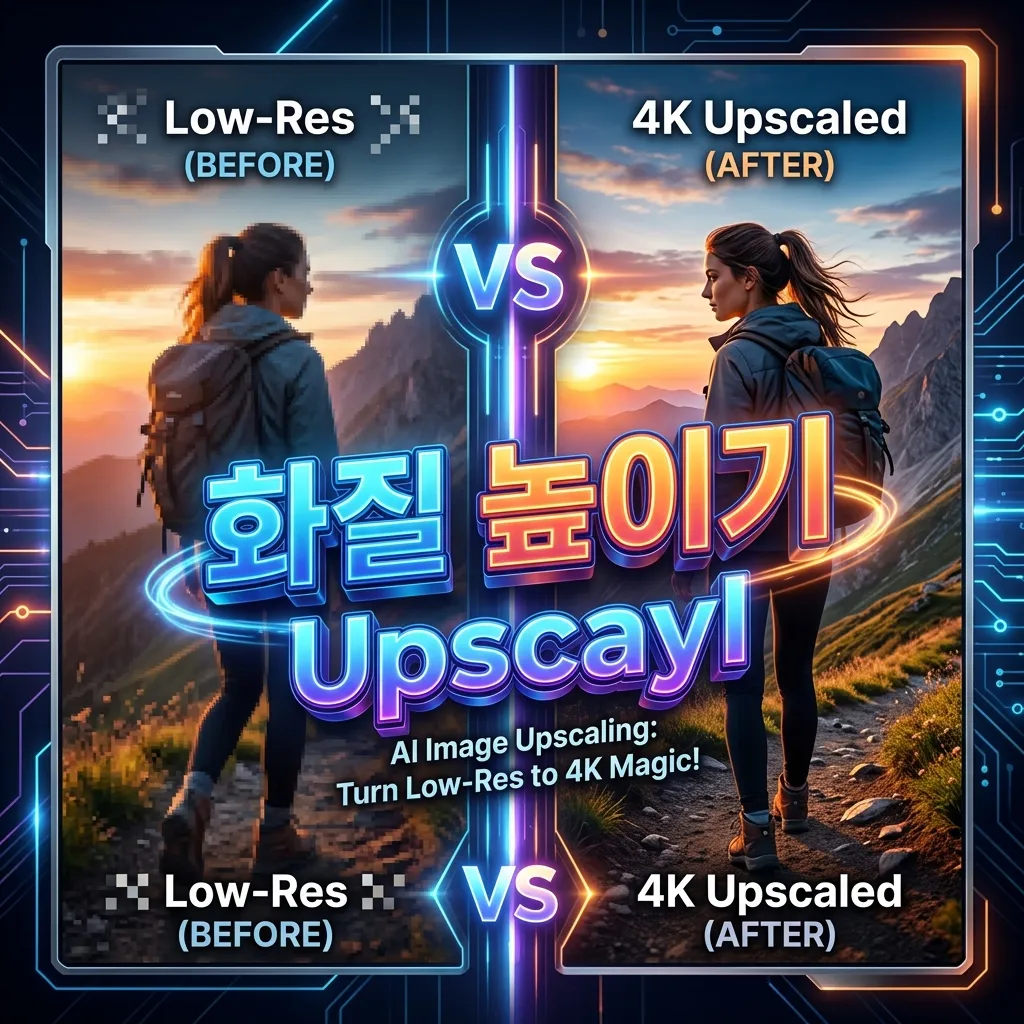
저화질 이미지를 확대하면 픽셀이 깨지는 문제, 블로그 운영이나 콘텐츠 제작을 하다 보면 반드시 한 번은 맞닥뜨리게 됩니다. 이 글에서는 로그인 없이, 무료로, 횟수 제한 없이 사용할 수 있는 최강의 AI 이미지 업스케일링 프로그램 Upscayl(업스케일)을 소개합니다.
💡 이미지 업스케일링이 필요한 상황
이미지 업스케일링은 단순히 사진 크기(픽셀 수)만 강제로 키우는 것이 아닙니다. AI가 손실된 픽셀 정보를 추론해 새로 생성함으로써 실질적인 화질 향상(선명도 복원)을 이루는 혁신적인 기술입니다.
- 블로그·유튜브 썸네일 제작 — 작은 이미지를 그대로 사용하면 흐릿하게 보여 클릭률이 크게 떨어지는 경우
- AI 이미지 생성 후 해상도 부족 — Stable Diffusion, Midjourney 등으로 생성한 이미지가 512x512 수준으로 작아 실사용에 부적합한 경우
- 오래된 사진 복원 — 옛날 필름 카메라 사진 스캔본, 초기 디지털카메라의 저해상도 추억 사진
- 상세페이지·인쇄물 제작 — 원본 소스가 작아 확대 시 품질이 무너지는 경우
⚠️ 무료 온라인 업스케일링 사이트의 현실적인 한계
검색창에 "무료 이미지 업스케일링"을 치면 수많은 온라인 사이트가 나옵니다. 하지만 직접 여러 곳을 사용해본 결과, 공통적인 큰 불편함이 있었습니다.
② 무료 플랜은 2배 업스케일이 한계: 실제로 유용한 4배, 8배 업스케일은 유료 플랜에서만 지원합니다. 결국 결제 페이지로 유도됩니다.
③ 내 개인 이미지를 외부 서버에 업로드해야 하는 찜찜함: 아직 공개하지 않은 콘텐츠나 개인 사진을 낯선 해외 서버에 올려야 한다는 점은 개인정보 보호 측면에서 불안합니다.
④ 하루 처리 횟수 제한: 무료 플랜은 대부분 하루 3~5장으로 제한되어 있어 여러 장 작업 시 금세 한도를 소진합니다.
이 모든 한계를 단 한 번에 해결해주는 완벽한 프로그램이 바로 Upscayl입니다.
🚀 Upscayl이란? (핵심 기능)
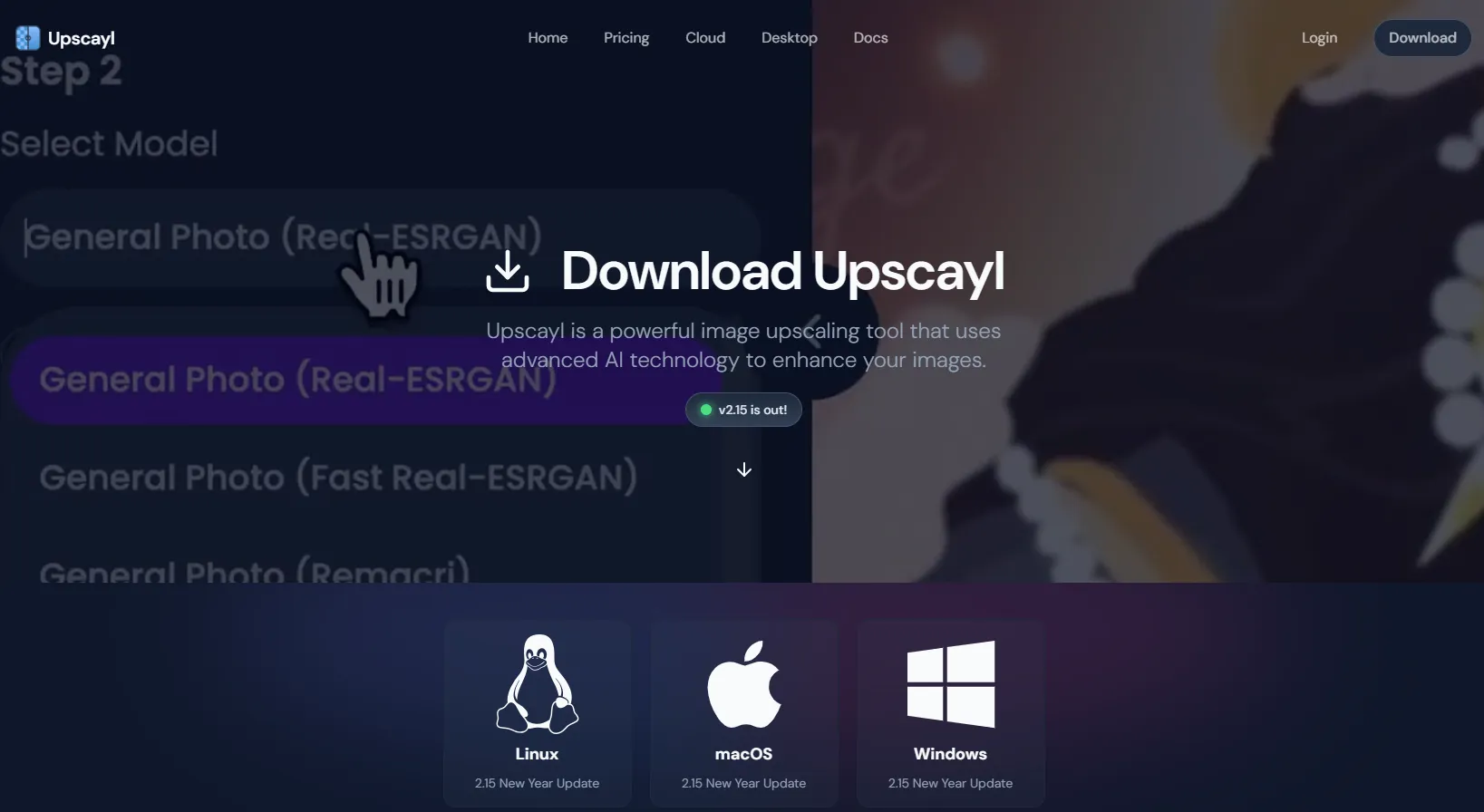
Upscayl(업스케일)은 AI 딥러닝 기술을 활용해 저해상도 이미지를 고해상도로 변환해주는 무료 오픈소스 프로그램입니다. 설치형 프로그램이기 때문에 웹사이트 접속이나 로그인 없이 바탕화면에서 바로 실행할 수 있습니다.
가장 중요한 특징은 모든 AI 연산 처리가 내 PC 내부(로컬)에서만 이루어진다는 점입니다. 이미지가 외부 서버로 전송되지 않기 때문에 인터넷이 끊긴 상태에서도 작동하며, 개인정보 유출 걱정이 원천 차단됩니다.
| 가격 | 완전 무료 (오픈소스, AGPL-3.0 라이선스) |
|---|---|
| 로그인 | 불필요 |
| 운영체제 | Windows 10+ / macOS 12+ / Linux Ubuntu 20.04+ |
| 인터넷 연결 | 설치 후 오프라인 완전 독립 사용 가능 |
| 최대 배율 | 기본 4배 / 더블(Double) 적용 시 최대 16배 |
| 배치 처리 | 여러 이미지(폴더 단위) 동시 일괄 처리 지원 |
| AI 모델 | 일반 사진, 디지털 아트, 애니메이션 등 용도별 선택 가능 |
💻 PC 사양 및 내장 그래픽 지원 여부
Upscayl은 내 PC의 GPU(그래픽 카드) 자원을 사용합니다. 하지만 다행히도 고사양 게이밍 PC가 필수인 것은 아닙니다.
YES! 가능합니다. 최근 5~7년 이내 제조된 PC라면 내장 그래픽으로도 원활하게 작동합니다.
✅ 작동 확인된 내장 GPU: Intel HD Graphics 620/630, Intel Iris 시리즈, AMD Vega 8/10
❌ 미작동 사례(구형 GPU): NVIDIA GTX 7xx 시리즈, GT 920M 등 (Vulkan 1.3 미지원 기기)
⚙️ 사용 방법 (3단계면 끝!)
인터페이스가 매우 직관적이라 초보자도 바로 쓸 수 있습니다.
.webp)
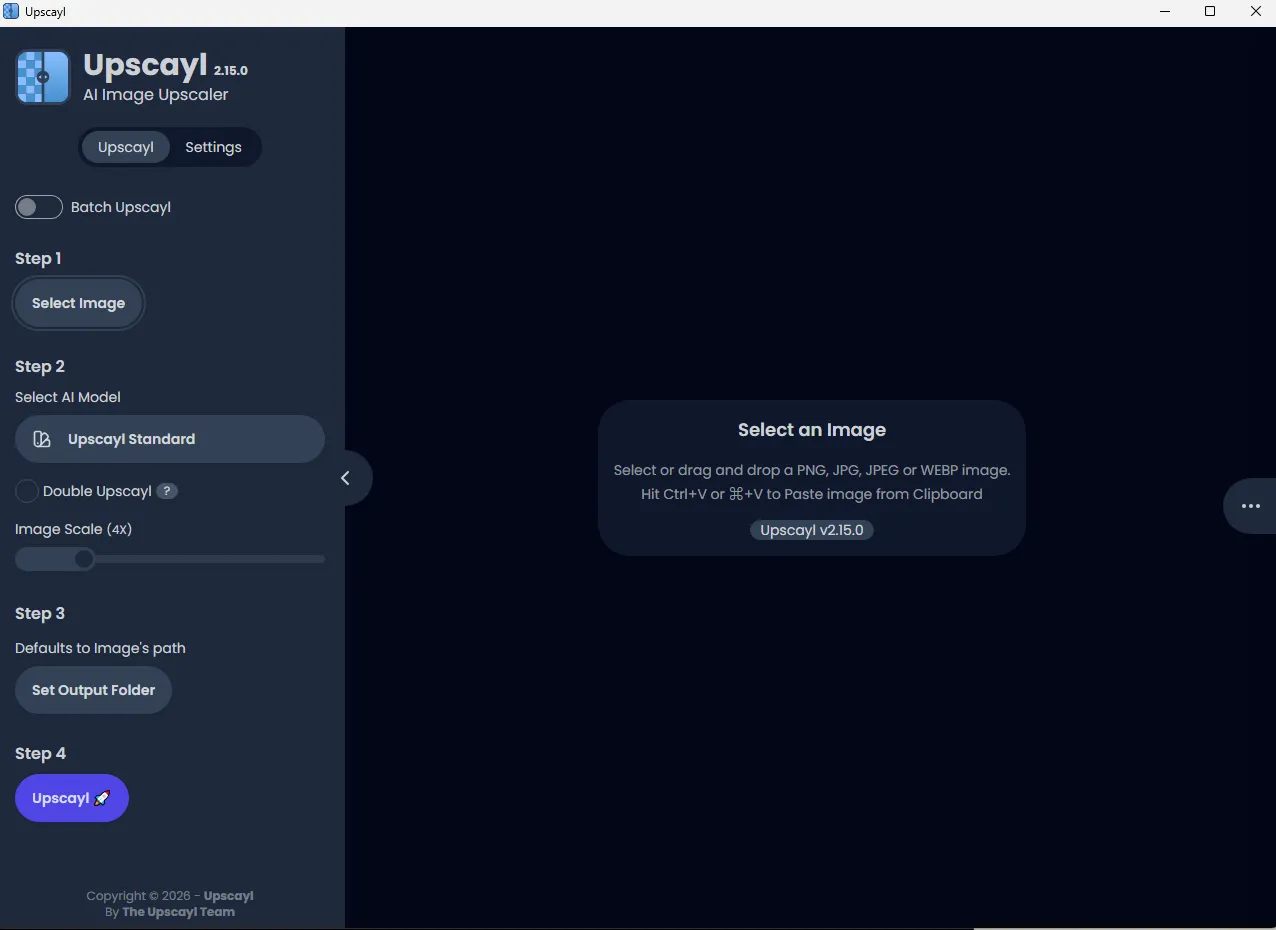
- Step 1. 이미지 불러오기: 좌측 패널에 업스케일할 이미지를 드래그하거나 클릭해서 불러옵니다.
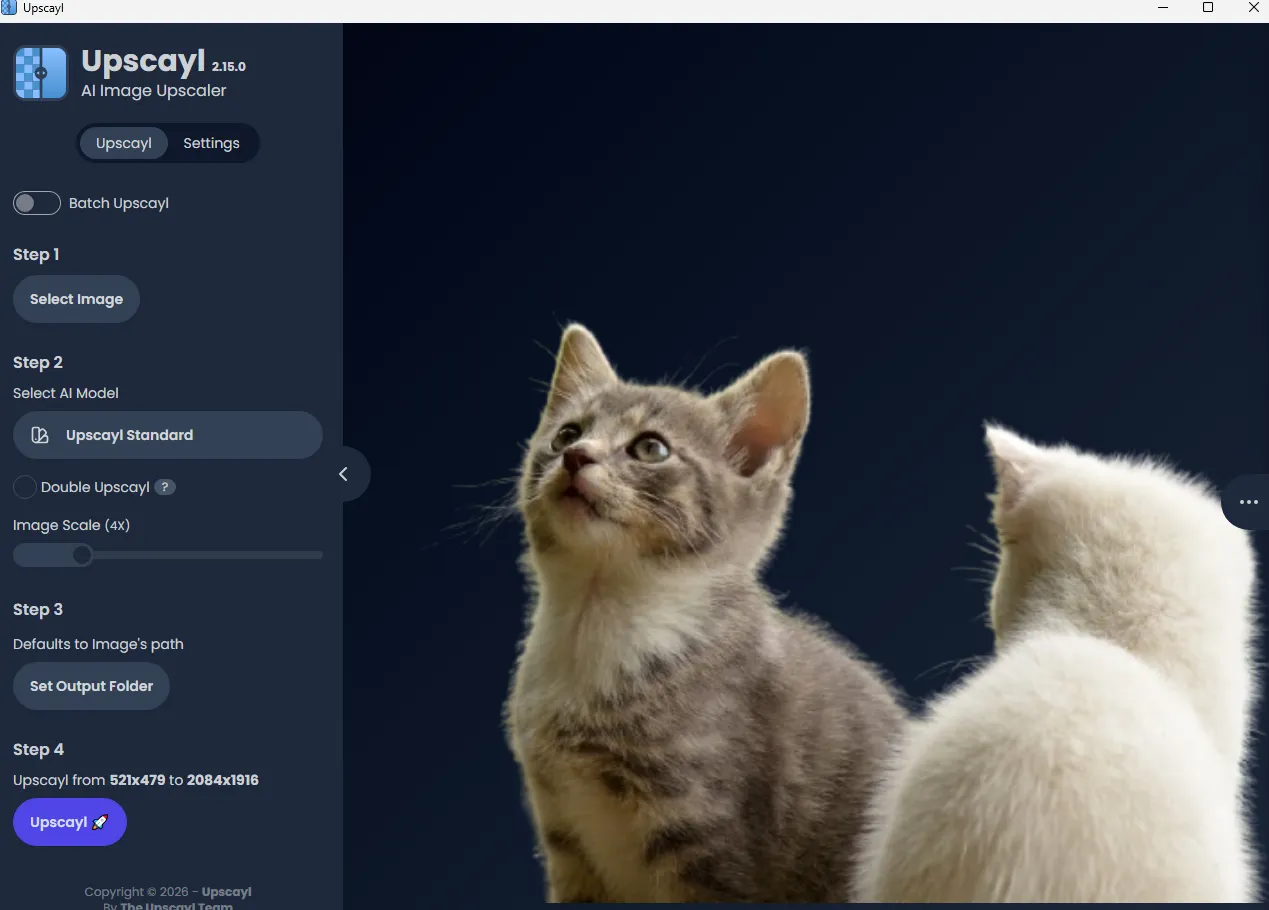
- Step 2. AI 모델 선택: 사진(실사), 애니메이션, 일러스트 등 이미지 유형에 가장 잘 맞는 AI 모델을 선택합니다. (보통 기본값으로 두어도 훌륭합니다.)
- Step 3. 업스케일 시작: 하단의 "Upscayl" 버튼을 클릭합니다.
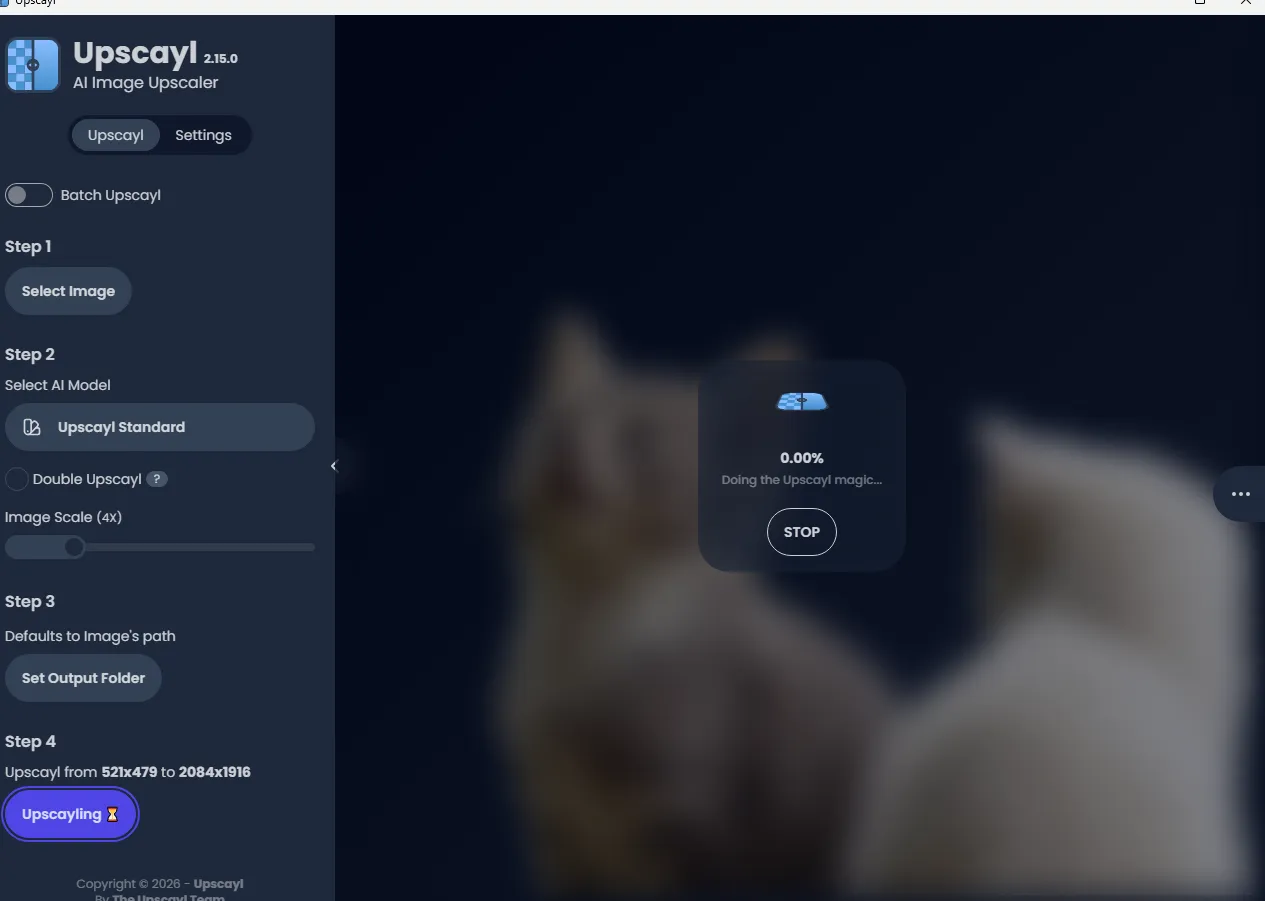
처리가 완료되면 원본이 있던 폴더(또는 지정한 폴더)에 자동으로 저장되며, 화면 중앙의 슬라이더를 좌우로 움직여 변환 전후의 놀라운 화질 차이를 즉시 비교해 볼 수 있습니다.
📌 자주 묻는 질문 (FAQ)
Q. 정말로 상업적 이용도 무료인가요?
네, 오픈소스(AGPL-3.0) 라이선스로 배포되므로 프로그램 자체의 사용은 무료입니다. 단, 원본 이미지의 저작권은 별개이므로 본인에게 저작권이 있는 이미지를 업스케일링하여 상업적으로 사용하는 것은 전혀 문제가 없습니다.
Q. 맥북(M1/M2/M3)에서도 잘 되나요?
네! Apple Silicon(M 시리즈) 칩이 탑재된 맥북에서도 매우 빠르고 쾌적하게 작동합니다. (Metal GPU 가속 지원)
✍️ 마치며
블로그 콘텐츠를 만들다 보면 작은 이미지를 억지로 키워야 할 때가 참 많습니다. 그때마다 횟수 제한과 로그인 압박에 시달렸다면, Upscayl(업스케일)을 꼭 한번 설치해 보시길 강력히 추천드립니다. 무료이고, 빠르고, 안전한 필수 유틸리티입니다!