
안녕하세요, 테크캔버스입니다 😊
블로그 썸네일이나 SNS 이미지 만들 때 사진 누끼따기나 배경 지우기, 다들 한 번쯤 해보셨죠?
저도 처음엔 배경 지우려다가 인물까지 같이 사라지고, 저장하고 나니 배경이 흰색으로 나오는 실수를 수도 없이 반복했어요.
오늘 소개할 포토스케이프X는 횟수 제한이 있는 무료 누끼따기 사이트들과 달리, PC에서 제한 없이 무료배경제거를 할 수 있는 아주 유용한 프로그램입니다.
지금은 수백 번 써보면서 나름의 루틴이 생겼는데요.
오늘은 실패 원인부터 해결법, 그리고 제가 직접 찾아낸 꿀팁까지 싹 정리해 드릴게요!
📷 시작 전에 — 어떤 사진이 누끼 잘 따질까?
무작정 시작하기 전에 이것부터 알면 시간이 반으로 줄어요.
✅ 누끼 잘 따지는 사진
- 흰 벽, 단색 스튜디오 배경 등 배경색이 단순한 사진
- 피사체와 배경의 색 대비가 뚜렷한 사진 (어두운 옷 + 흰 배경)
- 스마트폰 인물모드나 DSLR로 찍은 아웃포커싱(배경 흐림) 사진 — 배경이 뭉개져서 색이 균일해지니까 자동 지우개가 넓게 잡아줘요
- 조명이 균일한 실내 사진 — 그림자가 적을수록 경계가 명확
❌ 누끼 잘 안 따지는 사진
- 피사체와 배경 색이 비슷한 사진 (흰 옷 + 흰 벽)
- 머리카락, 털, 레이스처럼 경계가 복잡한 피사체
- 나뭇잎 빽빽한 배경, 군중 속 인물 등 복잡한 배경
- 흔들리거나 초점이 안 맞은 사진
촬영 단계에서 단색 배경 앞에서 찍거나 인물모드를 쓰면 누끼따기 난이도가 확 낮아져요!
🖥️ 오려내기 탭 진입
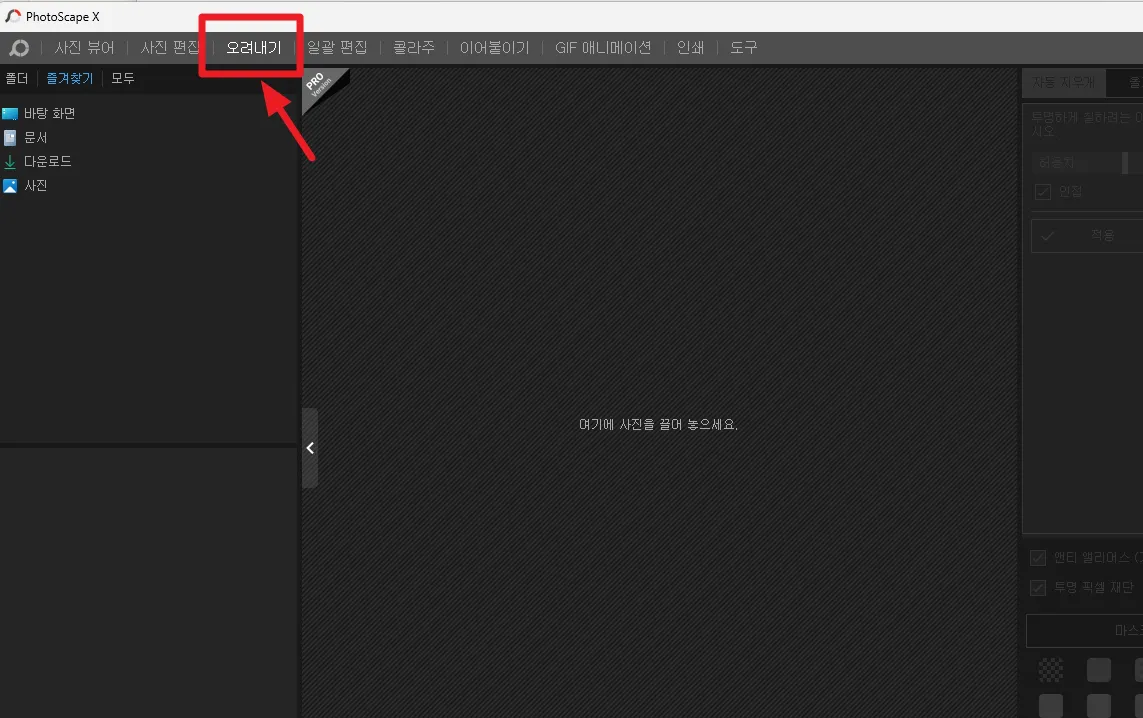
포토스케이프X 실행 → 상단 메뉴에서 [오려내기] 탭 클릭
왼쪽 폴더 탐색기에서 작업할 사진을 찾아 중앙 편집 창으로 드래그 앤 드롭하면 바로 시작!
✂️ STEP 1. 자동 지우개 — 배경 한 번에 날리기
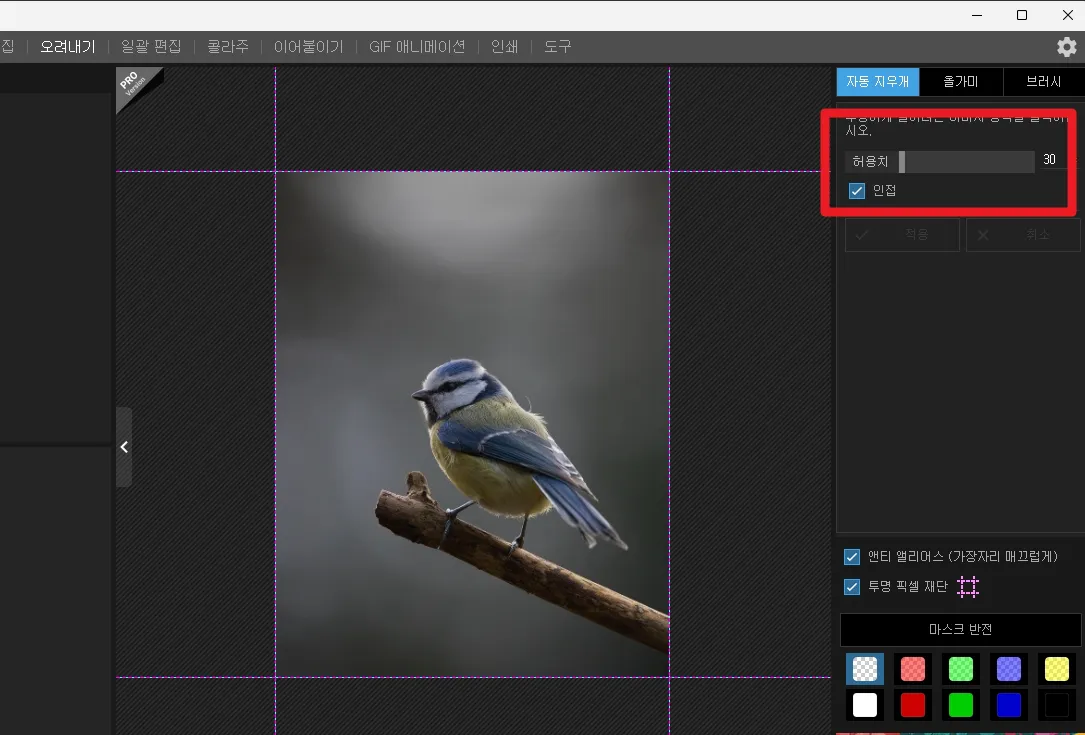
오른쪽 패널에서 [자동 지우개] 선택
- 허용치(Tolerance) 확인 → 처음엔 20~30 사이로 시작
- - 허용치 높음 = 넓은 범위 삭제 (피사체까지 날아갈 위험 ⚠️)
- - 허용치 낮음 = 좁은 범위만 삭제 (여러 번 클릭하지만 안전)
- [인접] 체크 필수 — 이어진 영역만 삭제되어 피사체 안쪽 배경이 같이 날아가는 사고 방지
- 지울 배경 위를 클릭!
처음부터 허용치를 50 이상으로 올리면 피사체 색과 비슷한 부분까지 같이 사라집니다. 20에서 시작해서 조금씩 올리세요.
✂️ STEP 2. 올가미 — 남은 잔여 배경 정리
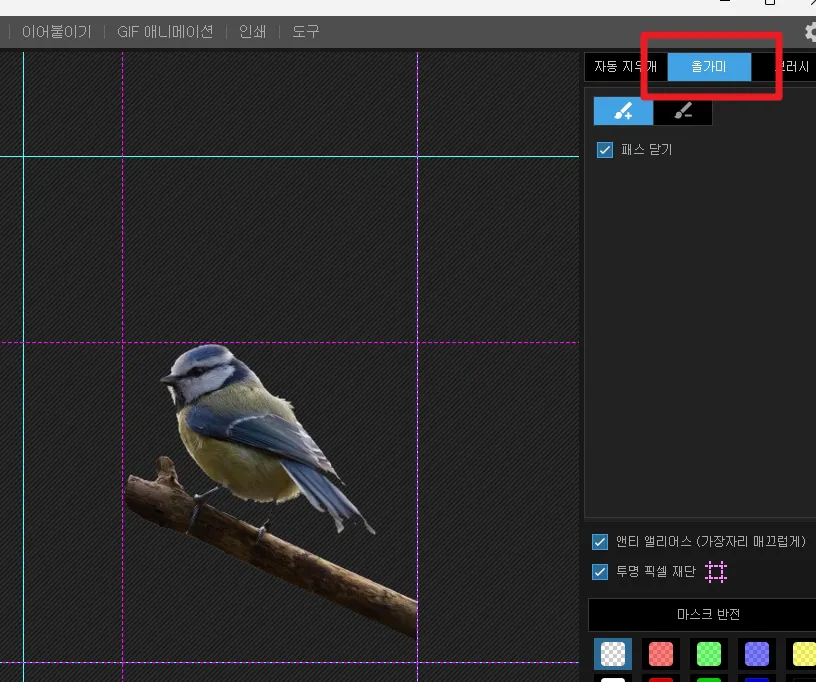
자동 지우개로 안 지워지는 부분은 올가미로!
- [올가미] 선택
- 지울 영역 외곽선을 따라 마우스 왼쪽 버튼 누른 채 드래그
- 손을 떼면 해당 영역 삭제
✂️ STEP 3. 브러시로 마무리 터치
- [브러시+] → 남은 배경 조각 추가 삭제
- [브러시-] → 실수로 지운 피사체 부분 복원
브러시 크기를 2~3으로 줄이고 화면 확대해서 가장자리 세밀하게 마무리하면 훨씬 깔끔해요!
🏆 제가 직접 찾아낸 핵심 꿀팁 2가지!
💡 꿀팁 1. 마스크 반전으로 실수 체크하기
작업하다 보면 "내가 제대로 지우고 있는 건지, 피사체까지 건드린 건지" 헷갈릴 때가 있잖아요.
그럴 때 오른쪽 패널의 [마스크 반전] 버튼을 눌러보세요!
- 반전했을 때 피사체가 깔끔하게 선택된 것처럼 보이면 → 배경 제거 잘 된 것 ✅
- 반전했을 때 피사체 안에 구멍이 숭숭 → 피사체 일부도 지워진 것 → 브러시-로 복원 필요
작업 중간중간 마스크 반전을 체크포인트처럼 활용하면 실수를 미리 발견할 수 있습니다.
💡 꿀팁 2. 보라색 점선(테두리)으로 미세 픽셀 잡아내기
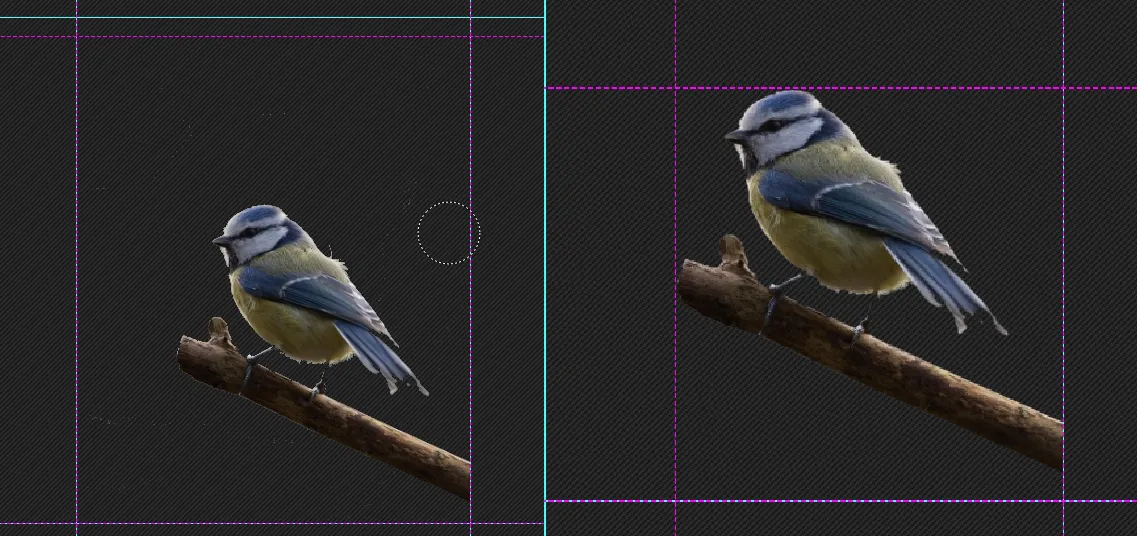
포토스케이프X에서는 이미지 주변에 보라색 점선(투명 픽셀 재단선)이 생기는데요, 이 선을 확인하는 것이 정말 중요합니다.
만약 테두리 가장자리 점선이 피사체(이미지)보다 훨씬 넓게 붕 떠서 잡혀 있다면? 눈에 보이지 않는 여백 어딘가에 미세한 픽셀 찌꺼기가 남아있다는 뜻입니다.
이럴 때는 브러시나 올가미 도구를 사용해 점선이 불필요하게 넓게 잡힌 여백 영역을 한 번 더 쓱싹 지워주세요.
지우고 났을 때, 점선 테두리가 오른쪽 이미지처럼 피사체 크기에 딱 맞게(타이트하게) 줄어들면 완벽하게 누끼가 따진 것입니다! ✨
💾 STEP 4. PNG 투명 배경으로 저장 — 여기서도 많이 실수!
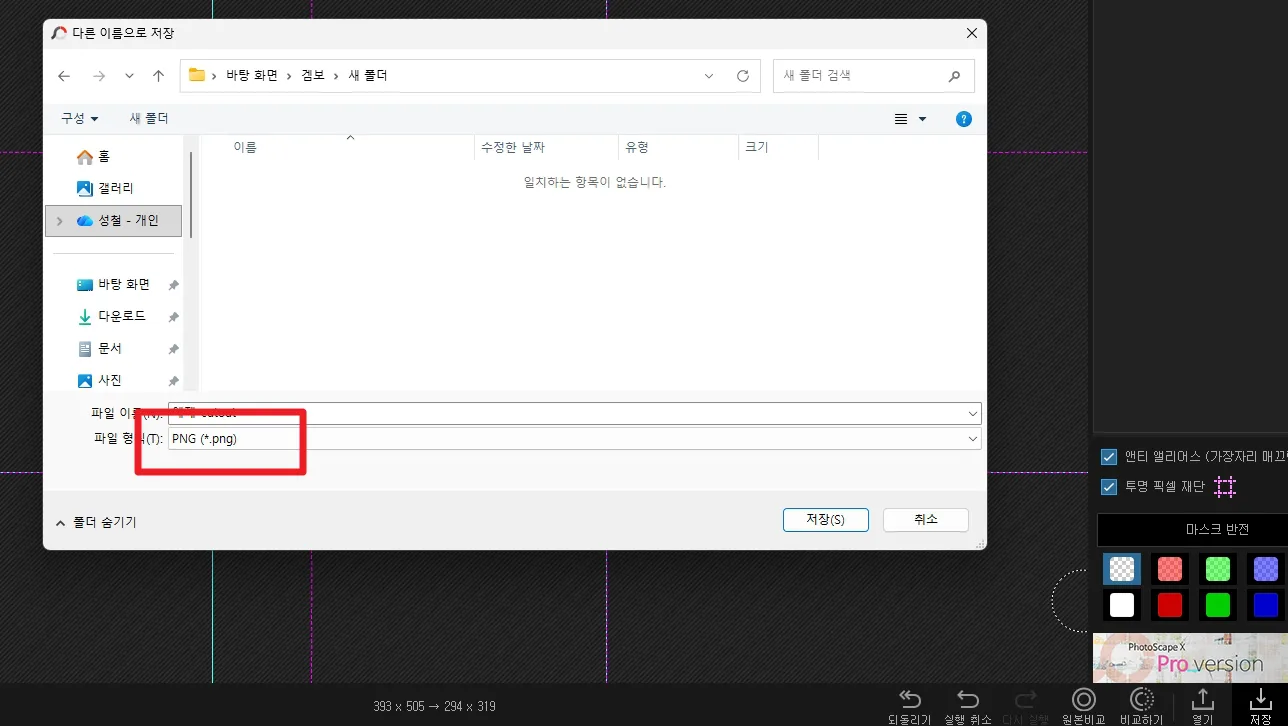
배경 제거 완벽하게 해놓고 저장 형식 잘못 고르면 흰 배경으로 저장됩니다 😱
- 우측 하단 [저장] 클릭
- 파일 형식 → 반드시 PNG 선택 (JPG는 투명도 미지원)
저장 후 파일 열었을 때 체크무늬 패턴 보이면 투명 처리 성공! 🎉
💡 활용 아이디어
- 블로그·카드뉴스 썸네일 — 인물·제품 누끼 후 텍스트 배경으로
- 유튜브 썸네일 — 배경 없는 인물 + 강렬한 배경색 조합
- 간이 증명사진 — 배경 제거 후 [편집] 탭에서 흰색/파란색 배경 채우기
- 투명 로고·워터마크 제작
❓ 자주 묻는 질문
Q. 머리카락 경계가 너무 복잡해요.
A. 포토스케이프X만으로는 한계가 있어요. AI 툴로 먼저 큰 영역을 날리고, 포토스케이프X로 세밀하게 마무리하는 방법을 추천드려요.
Q. 아웃포커싱 사진인데 경계 부분이 번져요.
A. 아웃포커싱 사진은 배경 자체는 균일해서 자동 지우개가 잘 먹히는데, 피사체와 배경이 만나는 경계부는 흐릿하게 섞여 있어요. 피사체에서 살짝 안쪽으로 올가미를 그리면 훨씬 자연스러운 결과가 나옵니다.
Q. 저장하면 배경이 흰색으로 나와요.
A. JPG로 저장하셨을 거예요. 반드시 PNG 형식으로 다시 저장해 주세요!